【画像生成AI】JANKU Trained + Chenkin & NoobAI + RouWei Illustrious XL使ってみた
JANKU Trained + Chenkin & NoobAI + RouWei Illustrious XLを導入して画像生成するまでの手順をまとめました。モデルのダウンロード、配置、ワークフロー構築、推奨設定、生成テストまで初心者向けに解説します。
画像生成AIのモデルが多すぎてどれが良いのか分からなかったのですが、とりあえず使ってみようと思い今回は2026年4月に公開された「JANKU v7.777」をローカルPCで動かしてみました。
JANKU v7.777はIllustrious系のチェックポイントです。
今回はすでにComfyUIを導入済みのWindows PCを前提として、モデルのダウンロードから画像生成までの手順をまとめています。
アニメ系画像をローカルで生成したい方は、是非参考にしてみてください。
1. 実行環境スペック
今回、動作確認を行うPCのスペック情報です。
- OS: Windows 11 Home(64-bit)
- CPU:
Intel Core i7-13700F - GPU:
NVIDIA GeForce RTX 4070 Ti (VRAM 12GB) - RAM:
32 GB - ツール:ComfyUI
2. 前提条件と事前準備
2-1. ComfyUIをインストールしておく
今回の手順はComfyUIの通常機能を使用します。 ComfyUIが未インストールの方は以下を参考にインストールをお願いします。
Windows PCにQwen-Image-2.1-Uncensored-GGUF + ComfyUI 導入してみたX(旧Twitter)で「Qwen-Image-2.1-Uncensored-GGUF」が話題になっていたので、自身のPCで動作させるため、ComfyUI等 のセットアップからモデルの配置、画像生成までの導入手順をまとめてみました。記事を読む →
3. JANKU v7.777 のダウンロード
JANKU v7.777はCivitaiからダウンロードします。
https://civitai.com/models/1277670/janku-trained-chenkin-and-noobai-rouwei-illustrious-xl
3-1: ダウンロードするファイル
Civitaiのページで「JANKU v7.777.safetensors」のFP16版をダウンロードします。
- 形式: SafeTensor
- 精度: FP16
- ファイルサイズ: 約6.46GB
- 種別: Checkpoint
ファイル名は配布ページ上の表記と、実際にダウンロードしたファイル名が異なる場合があります。
4. JANKU v7.777 ファイルの配置
ダウンロードした.safetensorsファイルを、ComfyUIがチェックポイントを読み込むフォルダに配置します。
ComfyUIの一般的な構成では以下です。
ComfyUI/
└── models/
    └── checkpoints/
        └── JANKU v7.777.safetensors
5. ComfyUI のワークフロー構築
5-1. ComfyUI の起動
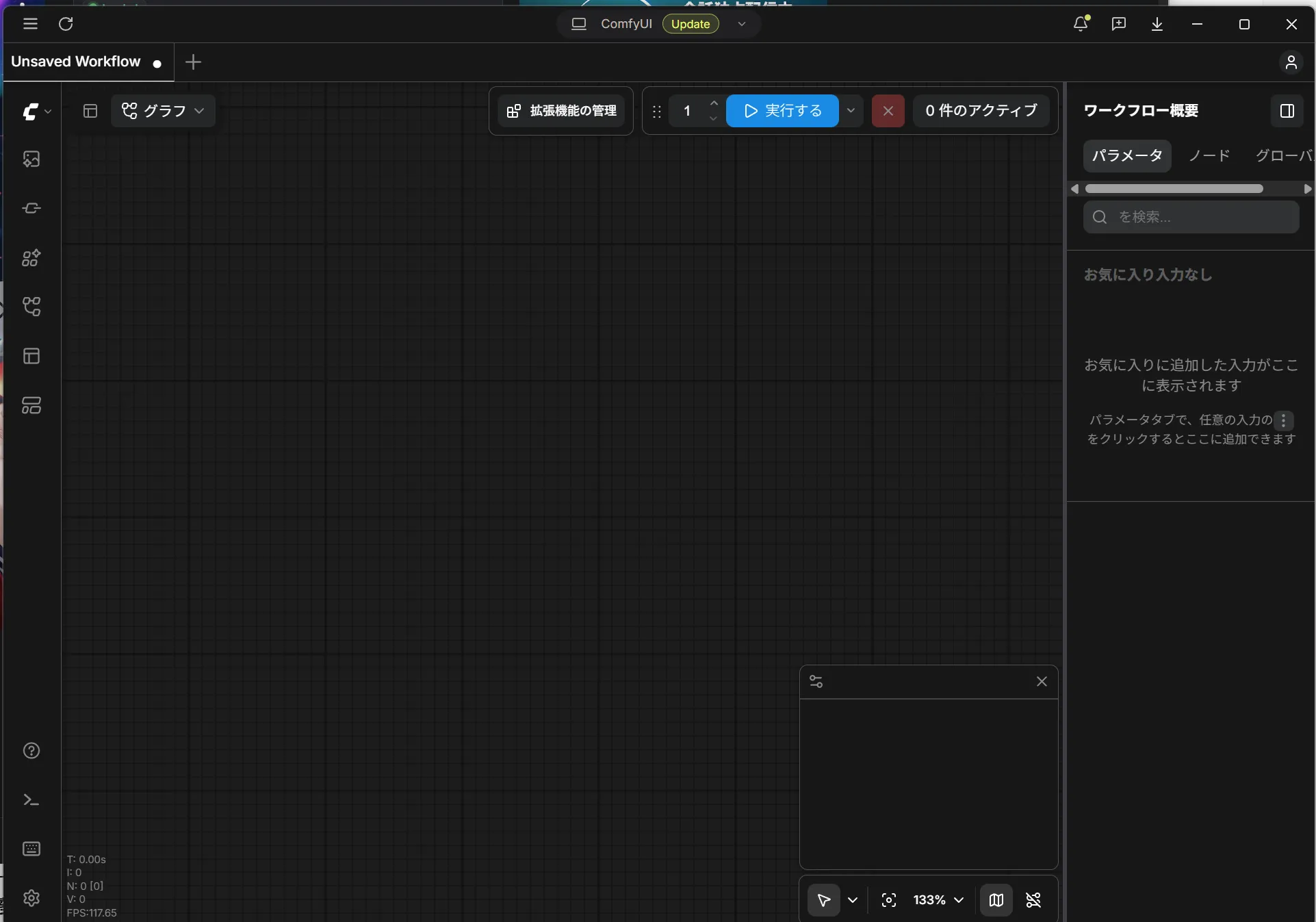
インストール済みのComfyUIを起動します。
5-2. 通常のSDXL系ワークフローを用意する
JANKU v7.777はチェックポイント形式なので、GGUF用のカスタムノードなどを追加する必要はありません。
まずは通常のSDXL系のText to Imageワークフローを用意します。
基本的な構成は以下のようになります。
Load Checkpoint
      ↓
CLIP Set Last Layer
      ↓
CLIP Text Encode (Positive / Negative)
      ↓
KSampler
      ↓
VAE Decode
      ↓
Save Image
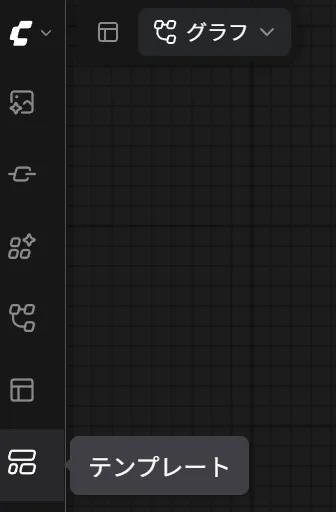
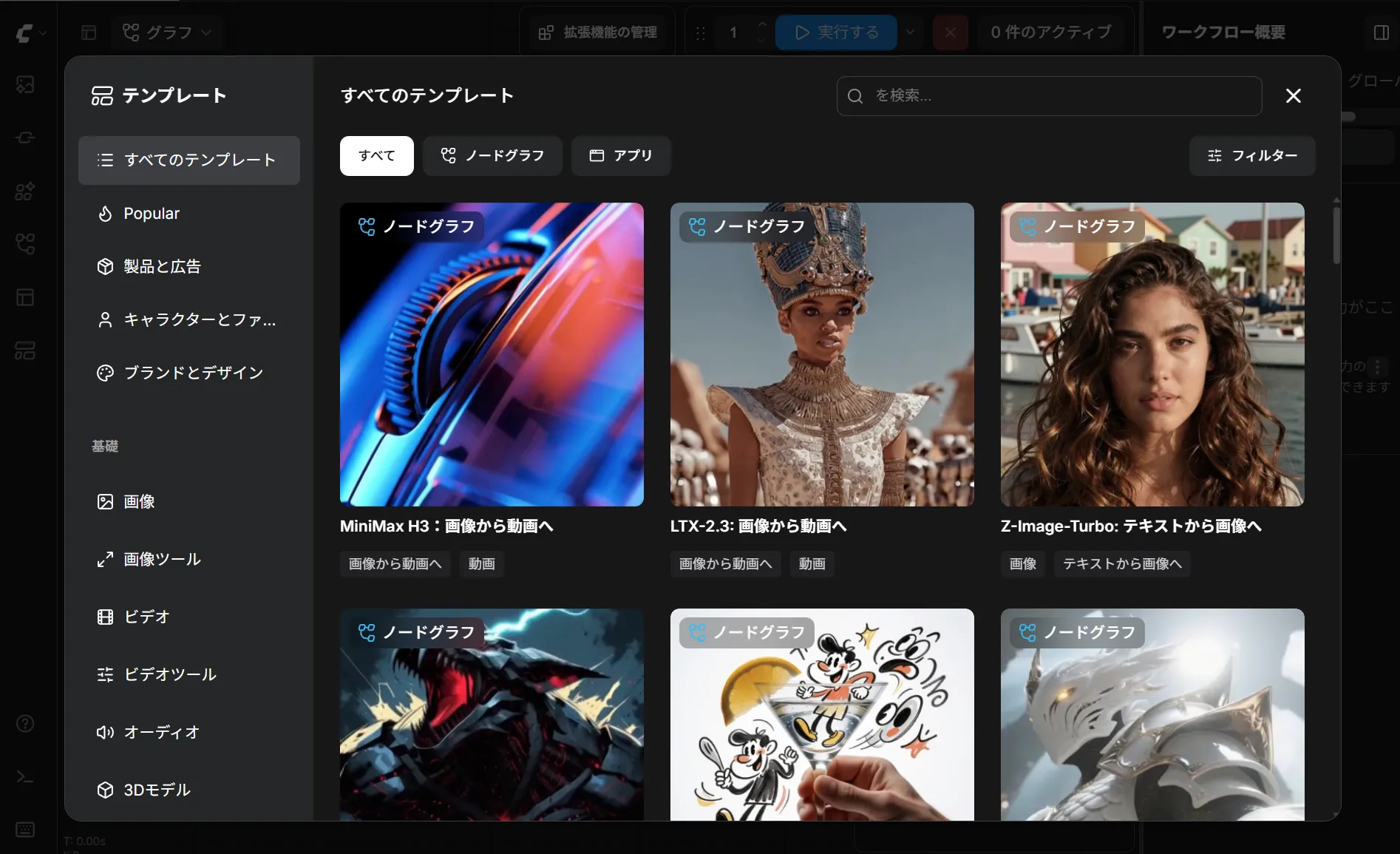
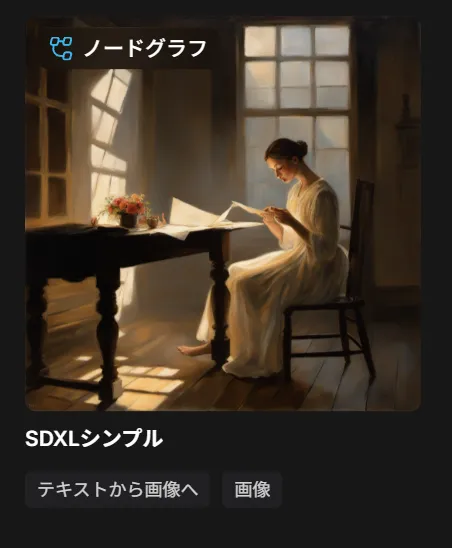
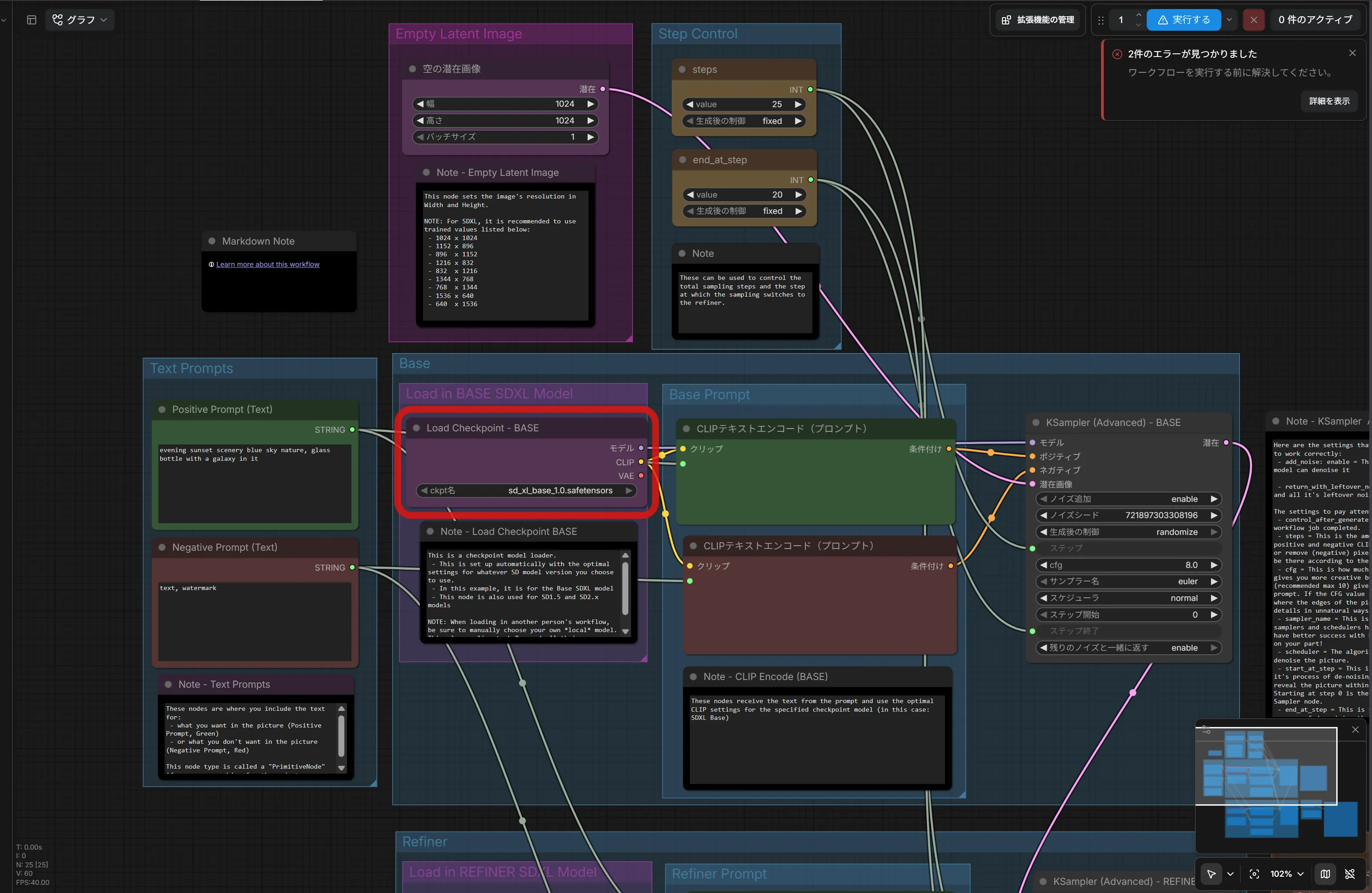
1からワークフローを構築するのは手間ですが、ComfyUIではワークフローのテンプレートが用意されています。 今回は左タブの「テンプレート」を開いて、「SDXL」と検索して出てきた「SDXLシンプル」というのを選択しました。
クリック後、ワークフローが読み込まれていたらOKです。
5-3. JANKU v7.777 をCheckpointとして読み込む
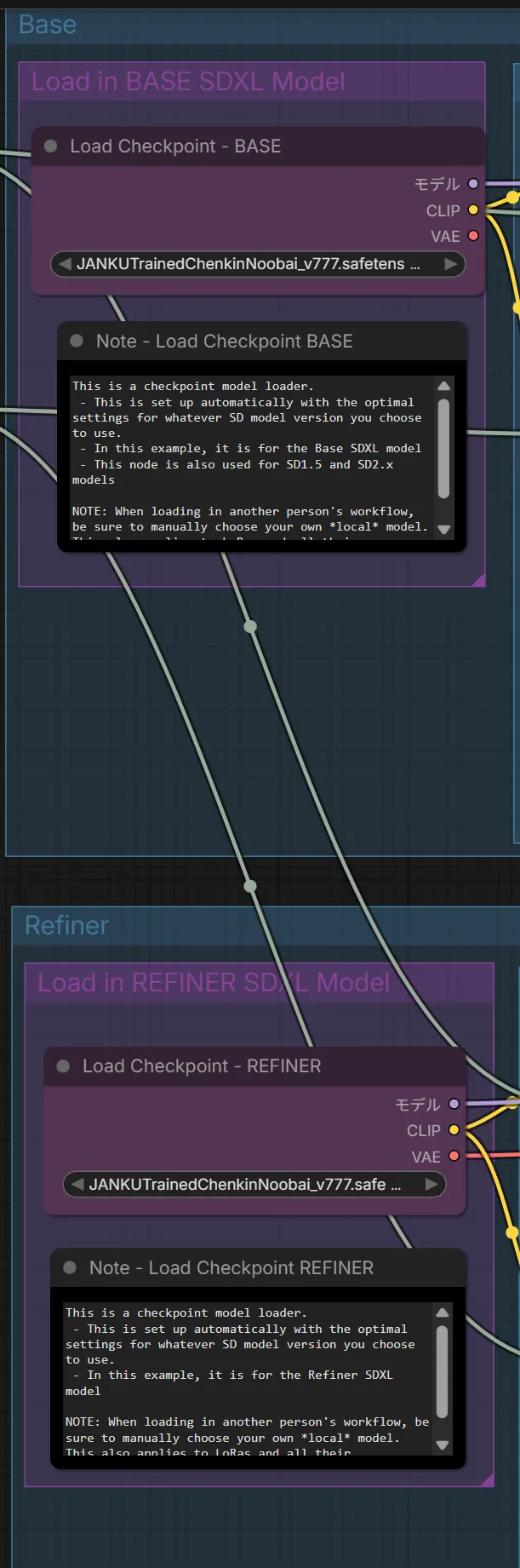
Load Checkpointノードを確認します。ckpt名をクリックします。- 一覧から、配置したJANKUの
.safetensorsファイルを選択します。 - モデルが読み込まれればOKです。
- 2か所あるので両方上記の設定をします。
5-4. 実行する
とりあえずプロンプトはいじらず右上の実行するボタンを押してみます
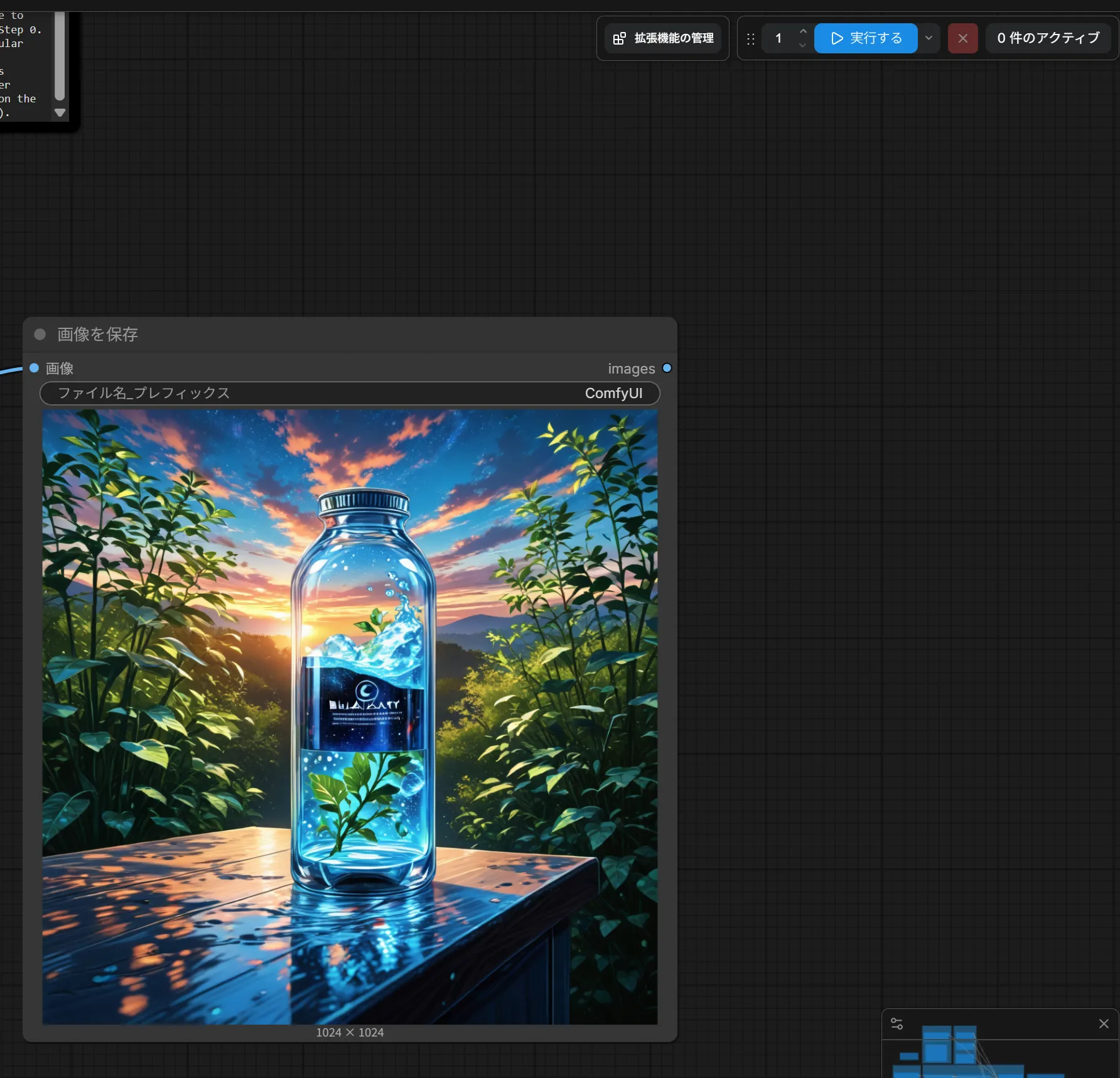
無事、画像を生成することができました
5-4. CLIP Skip を設定する
JANKU v7.777の使用情報では、CLIP Skipは2が推奨されています。
ComfyUIではCLIP Set Last Layerノードを追加し、以下の設定にします。
stop_at_clip_layer = -2接続は以下のようにします。
Load Checkpoint
      ↓
CLIP Set Last Layer
      ↓
CLIP Text Encode-
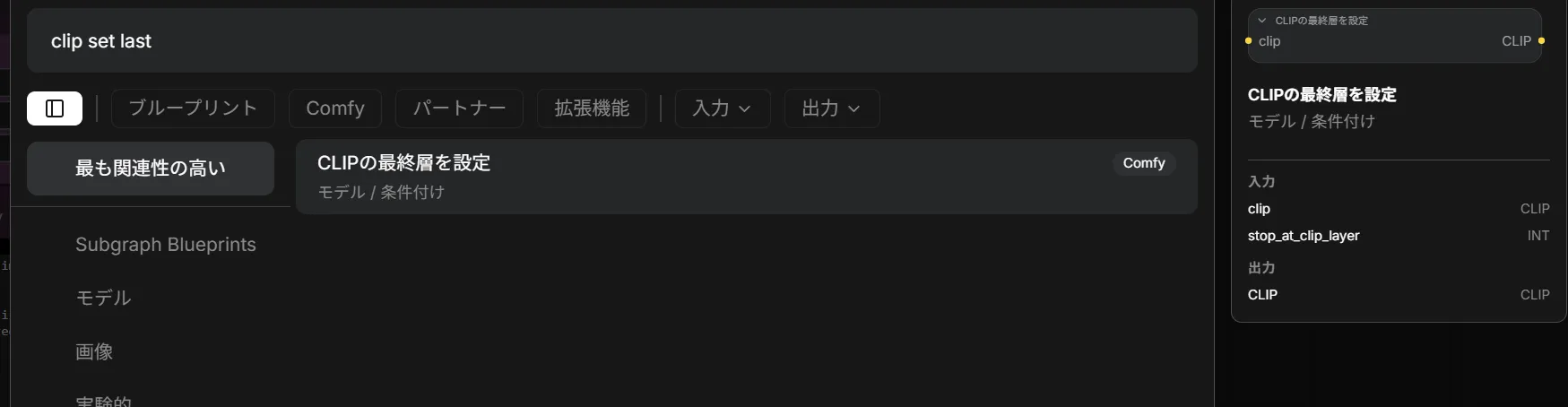
まず、ワークフローの何もないところでダブルクリックし、検索欄に「CLIP set Last Layer」すると、「CLIPの最終層を設定」というのが出てくるのでそれを選択してワークフローの適当な所に配置します。
-
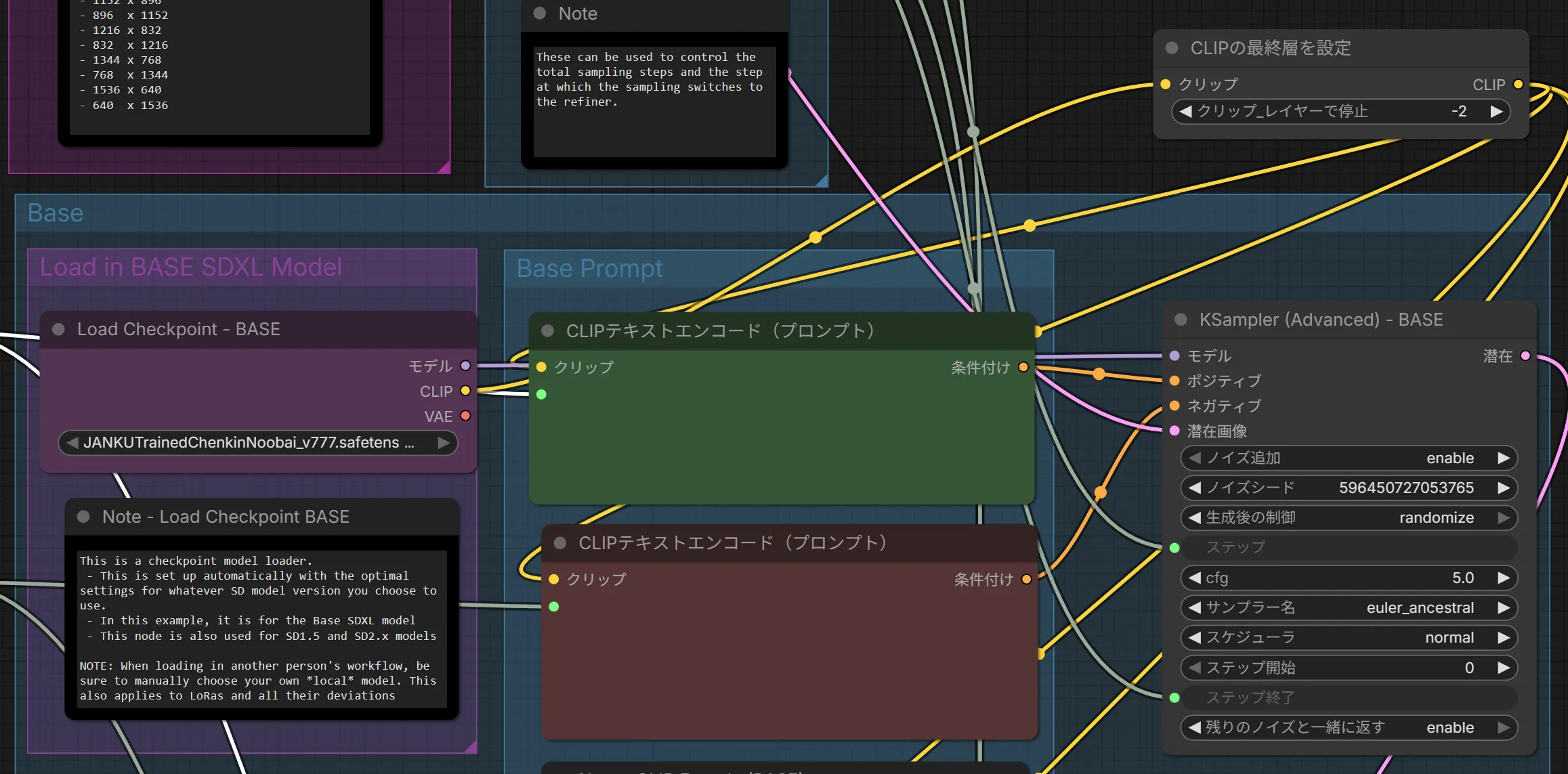
Load CheckpointからCLIPテキストエンコード(プロンプト)に伸びている線を削除し、追加した「CLIPの最終層を設定」につなぎます。そして「CLIPの最終層を設定」からCLIPテキストエンコード(プロンプト)に線をつなぎます。(ポジティブ・ネガティブ両方です)。線が汚いですが、下記のようになります(黄色い線を見てください)
-
CLIPの最終層を設定の値を「-2」に設定します。CLIP Skip=2は「クリップ_レイヤーで停止」では-2を意味します。
5-5. VAEについて
JANKU v7.777はVAEがモデルに焼き込まれているため、別途VAEファイルをダウンロードする必要はありません。
5-6. embeddingsについて
作者がおすすめしているembeddingsも使えるようにします。とりあえずlazyneg,lazypos,lazyhandを入れます。
上記から3つのファイルをダウンロードし、ComfyUI\models\embeddings\に格納します。
そして、以下をプロンプトに設定します。
Positive
embedding:lazyposNegative
embedding:lazyneg,embedding:lazyhand6. JANKU v7.777 の推奨設定
最初は作者側の使用例に近い設定から試します。
| 項目 | 推奨設定 |
|---|---|
| Steps | 30 |
| CFG | 3~5 |
| Sampler | Euler / Euler A |
| Scheduler | Normal or Simple or SGM UNIFORM |
| 解像度 | 768 x 1344 | 832 x 1216 | 768x1280 | 704x1408 | 1024x1536 |
| CLIP Skip | 2 |
7. 生成テストと動作確認
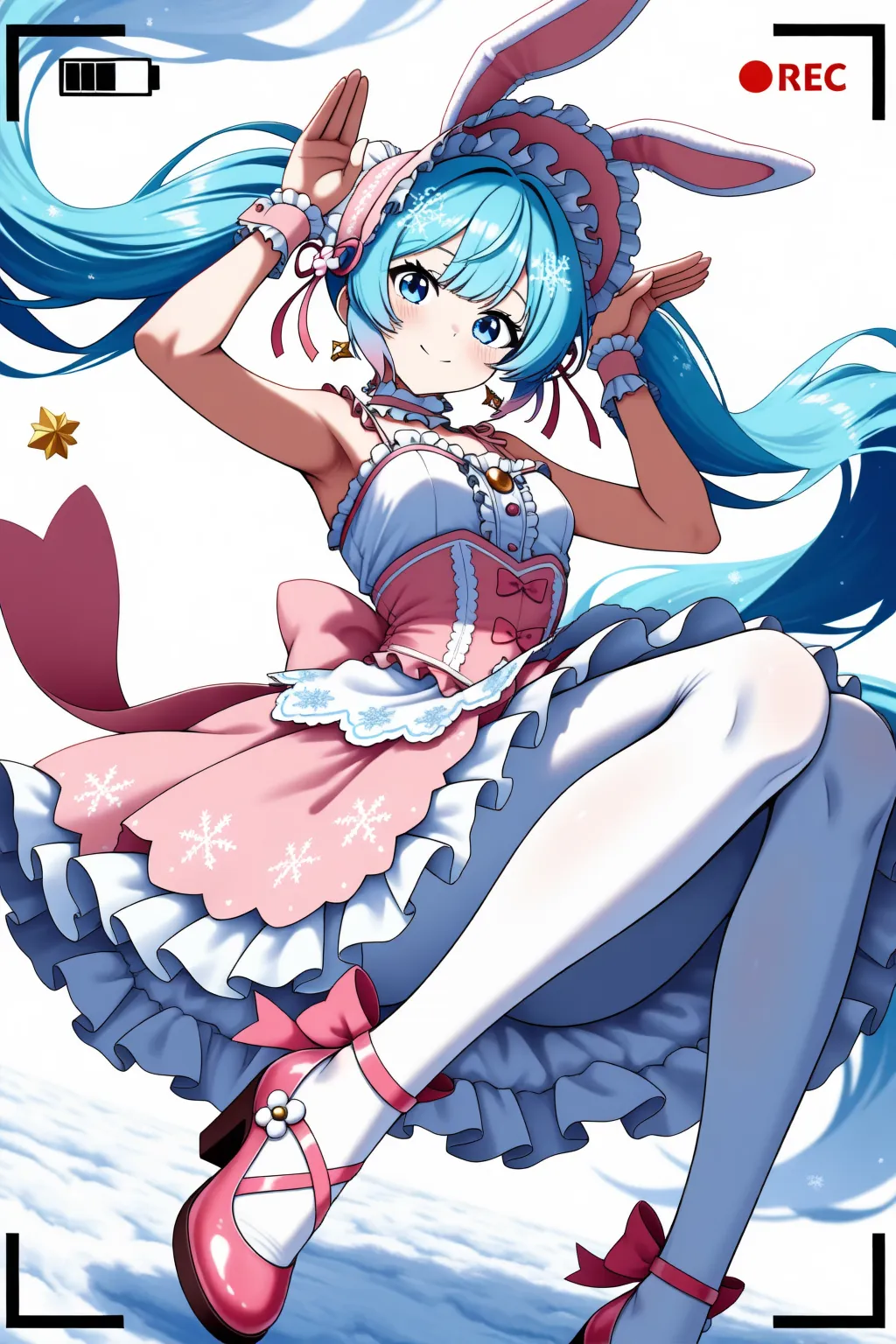
- Positive Prompt欄にテスト用のプロンプトを入力します。civitaiで良さげな画像を見つけたら、そのGeneration dataにプロンプトや使用したLoraなどがあるので、プロンプトを真似てみるとよいでしょう。今回は、以下のように設定しました。
embedding:lazypos,1girl,solo, depth of field, dynamic pose, dynamic angle, perspective,
HtsnMku, Mku_Snw02, hatsune miku, yuki miku, blue hair, blue eyes, gradient hair, headdress, snowflake in hair, snowflake print, twin drills, snowflake hair ornament, fake animal ears, rabbit ears, frilled bow, pink bow, back bow, pink headwear, bonnet, frilled straps, spaghetti straps, frilled headwear, pink dress, frilled dress, frilled wrist cuffs, sleeveless, frilled choker, pink choker, pink ribbon, dress ribbon, frilled corset, pink corset, white pantyhose, pink footwear, footwear ribbon, pink ankle strap, strappy heels,
BREAK
fake camera recording , simple background, white background, rabbit pose, midair, floating flying above ground, looking at viewer, :),
masterpiece, best quality, newest, highres, absurdres, incredibly absurdres, very awa, very aesthetic, extreme aesthetic, detail background, detailed,
D4rkL1nes,- Negative Prompt欄には、以下を入れておきます。
embedding:lazyneg,embedding:lazyhand, (worst quality, bad quality:1.2), lips, 3d lips ,lowres,low quality,bad_quality,anatomical nonsense,interlocked fingers,extra fingers,watermark,transparent,logo,text,signature,jpeg artifacts,username,censored,extra digit,ugly,bad_hands,bad_feet,bad_anatomy,deformed anatomy,bad proportions,KSamplerの設定を確認します。
ステップ: 30 (steps:30・fixed、end_at_step:30・fixed)
cfg: 5
サンプラー名: euler_ancestral
スケジューラ: normal-
右上の**「実行する」**ボタン、または
Ctrl + Enterで生成を開始します。 -
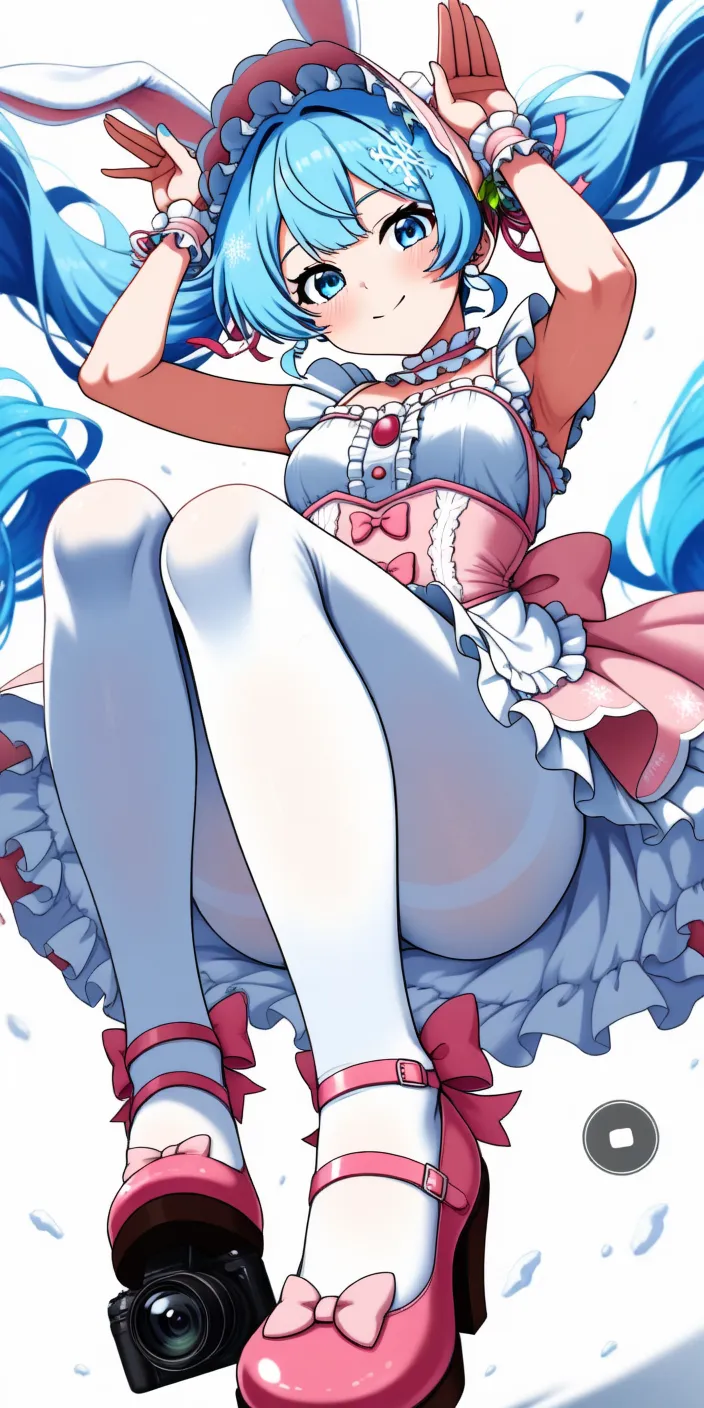
画像が生成されれば導入完了です。ちゃんと初音ミクの画像が生成されました。
8. 解像度を変更してみる
解像度を変更して生成にどれくらいかかるか確認してみます。
8-1. まず軽めに
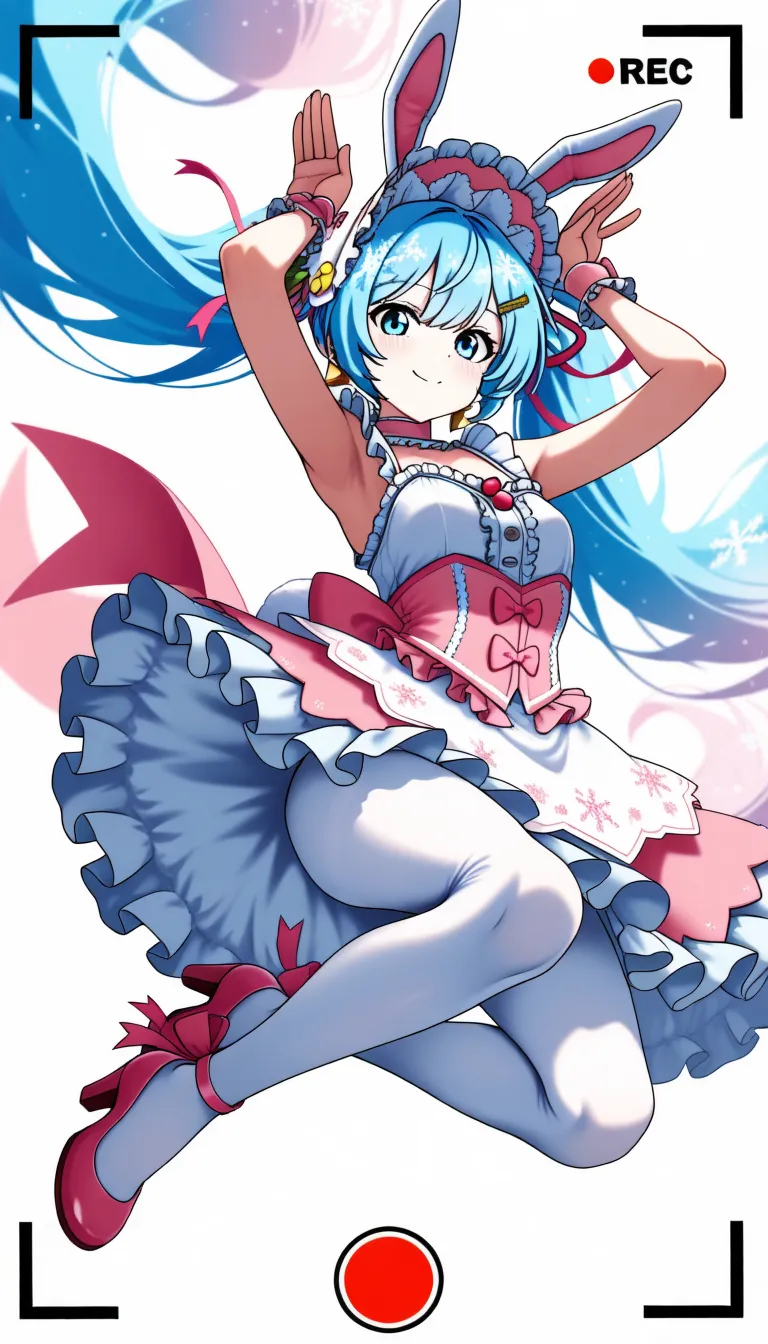
768 x 1344生成時間:9秒
早いです
8-2. 高解像度で
1024 × 1536生成時間:15秒
推奨解像度の上限でも全然問題なく生成できますね
9. 出力画像の保存場所
ComfyUI Desktopの今回の環境では、出力画像はデフォルトで以下に保存されます。
C:\Users\\{ユーザー名}\AppData\Local\Comfy-Desktop\ComfyUI-Shared\output10. 最後に
今回は、JANKU v7.777を使用した基本的な画像生成まで行う手順をまとめました。
1024 × 1536の画像も、1枚15秒ほどで生成できました。正直もっと時間がかかると思っていたのでうれしい誤算でした。
ノードも割と簡単な操作で追加できたので、自分のやりたいことに合わせてワークフローをいじることもできて面白そうですね。
ただ、実は自分でワークフローを作らなくてもcivitaiにアップされている画像を保存してComfyUIにドラッグ&ドロップすると、その画像のワークフローが読み込まれます。
そのため気に入った画像がどういったワークフローで作られているか知りたい際はリバースエンジニアリングして分析してみるのも面白そうです。
今回は生成した画像もAIっぽさが強く出ていましたが、プロンプトを調整したりLoRAを使用することでより自由にイラストを生成することができそうですね。
この記事が、ComfyUIでJANKUや他の生成AIモデルを使ってみる際の参考になりましたら幸いです。
あわせて読みたい
Windows PCにQwen-Image-2.1-Uncensored-GGUF + ComfyUI 導入してみた
X(旧Twitter)で「Qwen-Image-2.1-Uncensored-GGUF」が話題になっていたので、自身のPCで動作させるため、ComfyUI等 のセットアップからモデルの配置、画像生成までの導入手順をまとめてみました。