MX Master 3Sを2年使った感想
ロジクールMX Master 3Sを約2年使った感想をレビュー。横スクロールとジェスチャー、電池持ち、接続切り替えまで正直に解説。
この記事にはアフィリエイト広告が含まれています。

MX Master 3Sを2年使った感想
※本記事にはアフィリエイト広告(楽天市場・Yahoo!ショッピング)へのリンクが含まれます。
ロジクールの「MX Master 3S」を使い始めて、約2年になります。
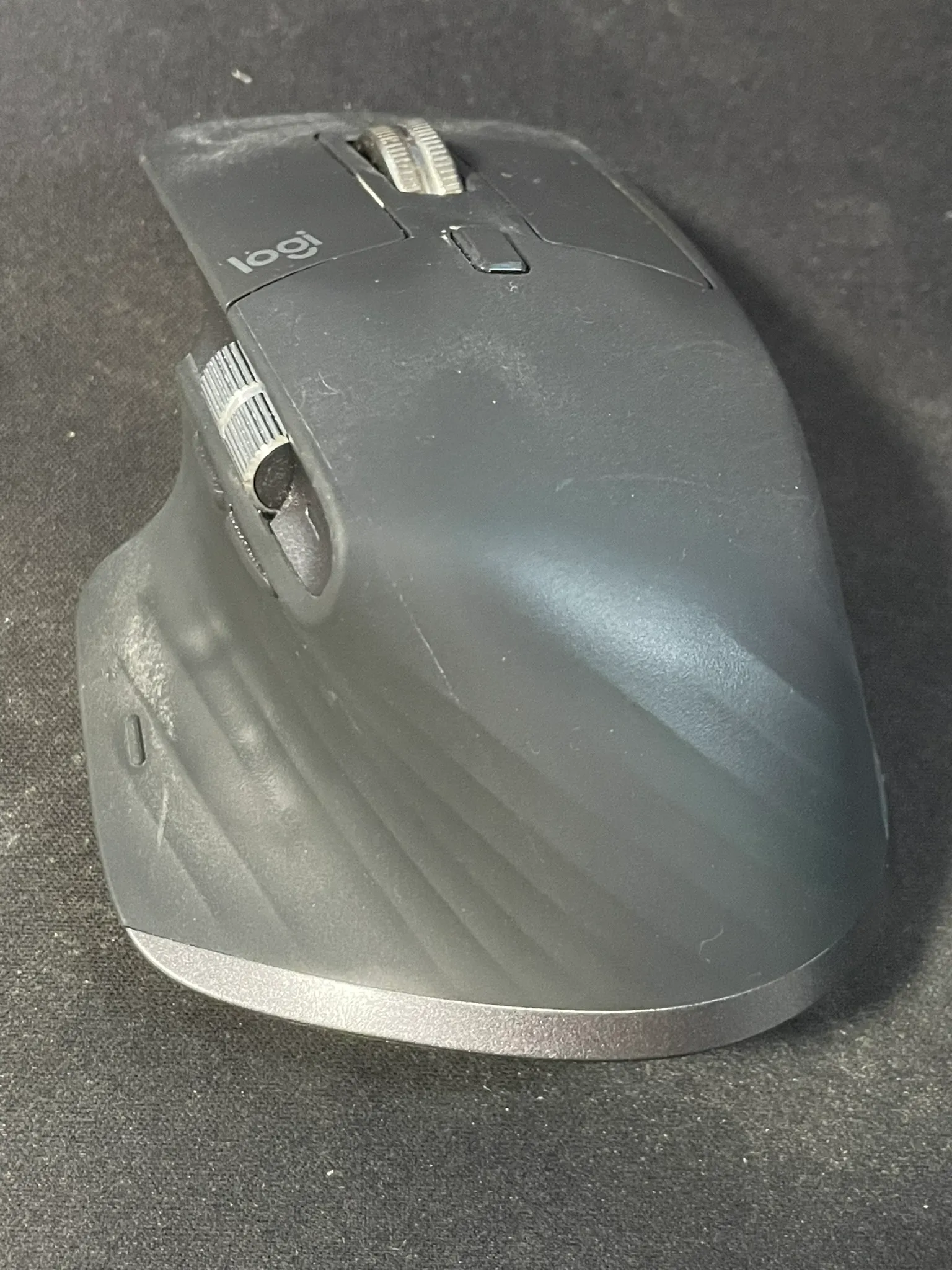 結論から言うと、家で使うマウスとしては、もう手放せません。
一度この便利さに慣れると、横スクロールやジェスチャーのない普通のマウスに戻るのが、少し不便に感じるほどです。
この記事では、2年使った感想をもとに、
- 実際に便利だと感じたポイント
- 正直に感じているデメリット
- 安価な「M750MGR」とどちらを選ぶべきか
- 今から買うときに知っておきたい注意点(後継モデル)
をまとめました
先に結論|MX Master 3Sはこんな人に向いています
| 内容 | |
|---|---|
| 向いている人 | 横スクロール、ジェスチャー、ボタンのカスタマイズを使いこなしたい人。毎日長時間マウスを使う人。複数のパソコンを切り替えて使う人 |
| 向いていない人 | 「戻る・進む」ボタンなど、最低限の機能があれば十分な人。軽さを最優先する人。予算を抑えたい人 |
| 迷ったら | 機能重視ならMX Master 3S、安価がいいならSignature M750MGR、最新機種が欲しいならMX Master 4 |
MX Master 3Sの主なスペック
| 項目 | 内容 |
|---|---|
| 重さ | 141g |
| ボタン数 | 7(チルト機能を含む) |
| センサー | ダークフィールド、8,000dpi(50dpi刻み) |
| 接続 | Bluetooth Low Energy / Logi Bolt(Unifying非対応) |
| 同時接続 | 最大3台(Easy-Switch) |
| 電池持ち | フル充電で最大70日(週5日・1日8時間の使用に基づく) |
| 急速充電 | 1分の充電で3時間使用可能 |
| スクロール | MagSpeed電磁気スクロール(1秒に1,000行) |
| 静音 | クリック音を前モデル(MX Master 3)比で90%カット |
2年使って「これは便利」と感じたポイント
① 親指の横スクロールが、想像以上に便利
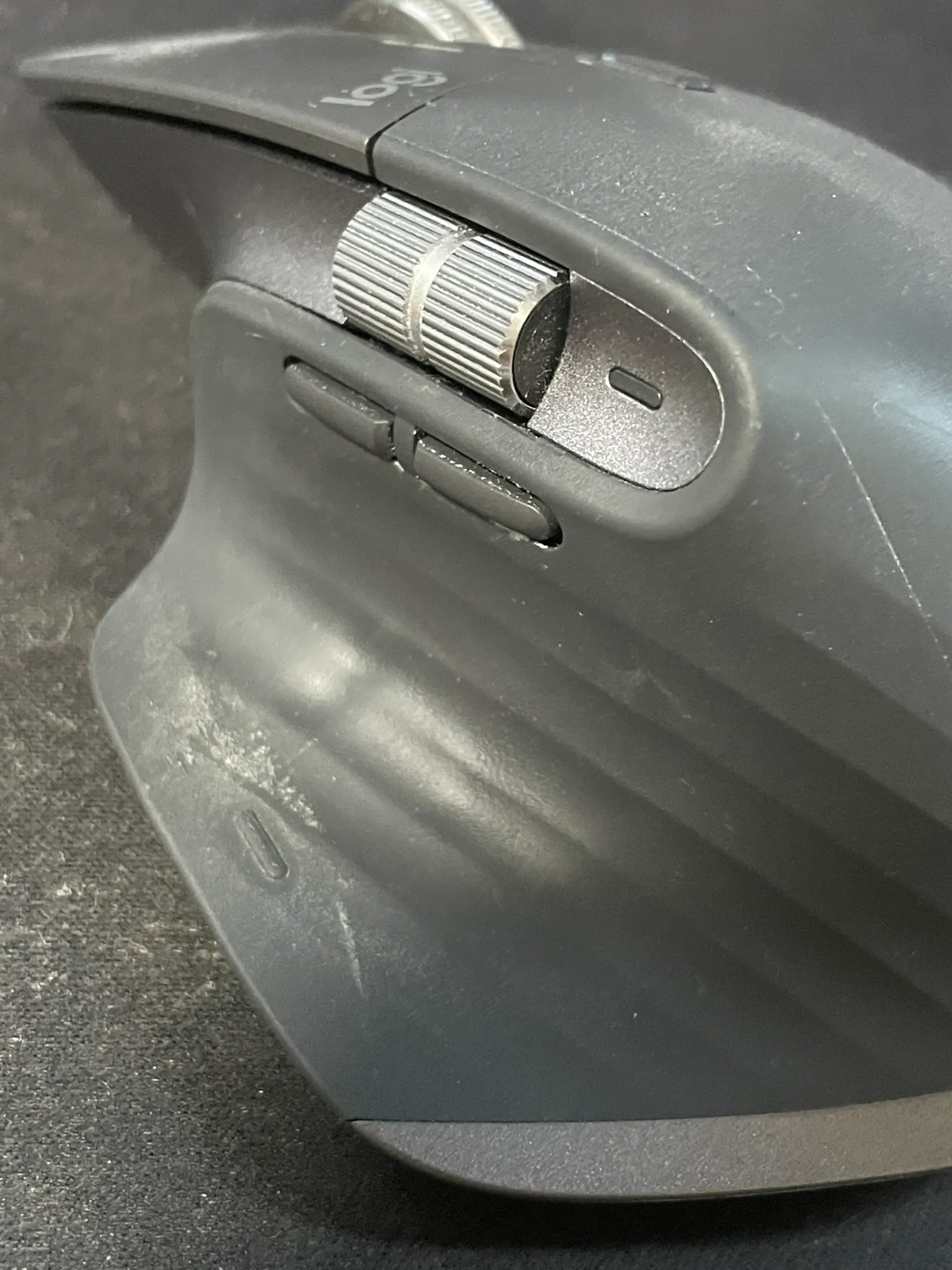 MX Master 3Sの大きな特長が、**親指のあたりにある「サムホイール」**です。ここを親指で回すと、横スクロールができます。
普通のマウスでは、横スクロールをしようとすると、画面の下のスクロールバーを狙ってつかんだり、キーボードのキーと組み合わせたりする必要があります。それがサムホイールなら、手を持ち替えることなく、親指だけでスッと動かせます。
たとえば、次のような場面で便利です。
- 列の多い表や、横に長いデータを確認する
- 横に広がるタイムラインや、デザインの画面を動かす
- 横長のWebページや、並べて表示した画面を移動する
一度この操作に慣れると、横スクロールのないマウスに戻ったときに、物足りなさを感じるほどです。
ちなみに、サムホイールの動きは設定で変更できます。横スクロールのほか、音量調整などに割り当てる使い方もあります。
なお、縦方向のスクロールも「MagSpeed電磁気スクロール」という仕組みで、1秒に1,000行のスクロールが可能です。ホイールを勢いよく回すと、自動で高速スクロール(フリースピン)に切り替わります。ボタン1つで、「1行ずつ止まるモード(ラチェット)」と「スルスル回るモード(フリースピン)」の切り替えもできます。
② 親指のジェスチャーボタンが便利
親指の位置にあるジェスチャーボタンも、気に入っているポイントです。
このボタンを押しながらマウスを上下左右に動かすと、方向ごとに別の操作を割り当てられます。ボタンが1つなのに、実質的に複数のボタンとして使えるのが特長です。
ボタン数が7個と、そこまで多くないにもかかわらず、ジェスチャーのおかげで、使える操作の数はそれ以上になります。よく使うショートカットを割り当てておけば、キーボードに手を伸ばす回数を減らせます。
③ ジェスチャーやボタンを、自分好みにカスタマイズできる
ジェスチャーの内容は、**無料のアプリ「Logi Options+」**を使えば、自由に変更できます。
- ボタンやジェスチャーの割り当てを変更できる
- アプリごとに、動作を切り替えられる(アプリごとに最適な設定にできる)
- 設定したマウスの動作を、自分の作業スタイルに合わせて調整できる
最初に設定する手間はあります。ただ、自分の使いやすい形に合わせられることで、作業効率を大幅に上げることができます。
④ 充電が長持ち。ほとんど気にしなくていい
メーカーの公表では、フル充電で最大70日(週5日・1日8時間の使用に基づく)使えるとされています。
実際に2年使っていても、「充電が長持ちする」という印象は変わりません。電池切れを気にして使う感覚がほとんどなく、ストレスがありません。
もし充電を忘れても、1分の充電で3時間使える急速充電に対応しています。充電しながら使うこともできるので、作業が止まることはありません。
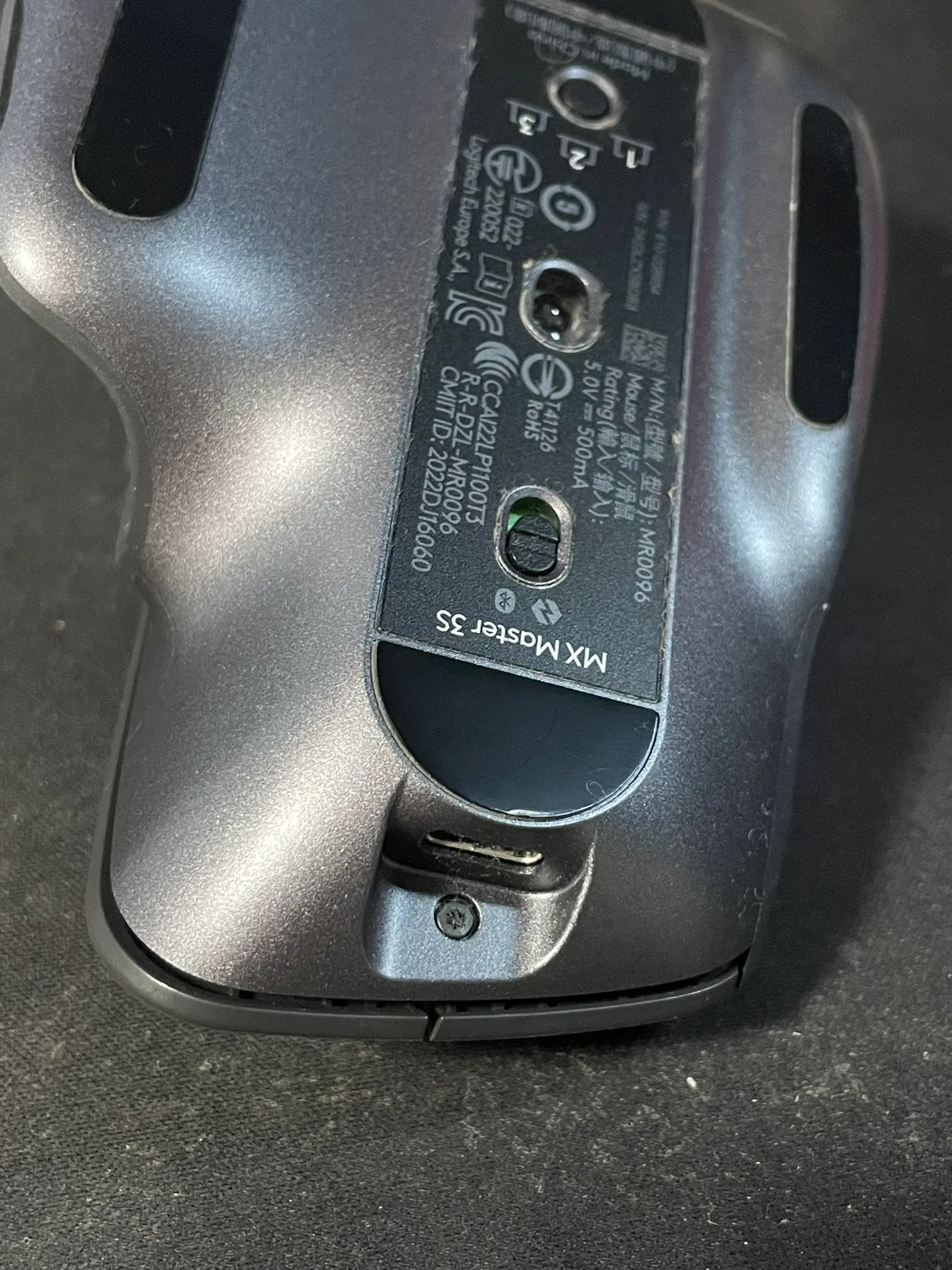
端子はUSB-Cです。
⑤ 接続の切り替えがラクで、パソコンを行き来しやすい
マウスの裏にあるEasy-Switchボタンで、最大3台の接続先を切り替えられます。
- 仕事用と、プライベート用のパソコンを切り替える
- ノートPCとデスクトップPCを使い分ける
- タブレットと切り替える
といった使い方が、ボタンひとつでできます。
さらに「Logicool Flow」という機能を使えば、最大3台のパソコン間で、カーソルを画面の端まで動かすだけで、操作を次のパソコンに移せます。テキストや画像、ファイルを、ドラッグだけで移動することもできます。WindowsとMacの間でも使えます。
⑥ ほかにも、スペックから見える魅力
自分で強く意識して使っている機能ではないものの、スペック面では次のような特長もあります。
- 静音クリック:前モデル(MX Master 3)と比べて、クリック音が90%カットされているそうです。静かな部屋や、オンライン会議の最中でも、クリック音が響きにくい仕様です
- 8,000dpiのセンサー:前モデルの4,000dpiから強化され、高解像度のモニターでも、少ない手の動きでカーソルを動かせます
- 手になじむ形状:スイスのLogitech本社の研究施設「LOGI エルゴ・ラボ」で設計された、自然な傾斜角とボタン配置になっています。実際、持っていても違和感なく使えます。左右対称のマウスと違い、左手では使用できないません。
気になるデメリット
① 少し重い(141g)
最大のデメリットは、重さです。
MX Master 3Sは141g。数年前まで仕事で使用していたロジクールの「Signature M750MGR」は103.2gなので、差は約38g、割合でいえば約1.4倍と一般的なマウスと比べると少し重量があります。
実際にM750MGRと使い比べると、MX Master 3Sのほうが、はっきり重く感じます。
ちなみに、手に持って使う時間が長い人ほど、重さは気になりやすいポイントです。
購入前にサイズや重量を確認しておくと安心です。
② 価格が高い
価格は、約13,000〜15,000円(2026年9月末時点の目安)です。
M750MGRが約4,000~5,000円程度なので、価格差は約3倍になります。
「戻る・進む」ボタンなど、最低限の機能があれば十分、という人にとっては、高く感じるかもしれません。
今から買うときに知っておきたい注意点
後継モデル「MX Master 4」も選択肢
2025年10月30日には、後継にあたる「MX Master 4」が発売されています。「Actions Ring」や「触感フィードバック」を採用したフラッグシップモデルです。
機能が新しくなっていますが、その部分価格も17000円台からと、少し高くなっています。 最新機能を使いたいなら「MX Master 4」、1万円台前半で済ませたいなら「MX Master 3S」を選ぶとよいと思います。
まとめ | 価格や必要な機能から選ぶ
今回紹介したマウス3つはどれを選んでも満足度は高いので、自身の求めている機能やお財布と相談して、選ぶのが良いと思います。
是非あなたに合うマウスを選んで作業をより効率化させてください!
商品ページを見る
ロジクール MX Master 3S


後継モデル ロジクール MX Master 4

ロジクール Signature M750MGR(軽さ・価格重視なら)

あわせて読みたい